项目管理
大约 5 分钟
项目管理
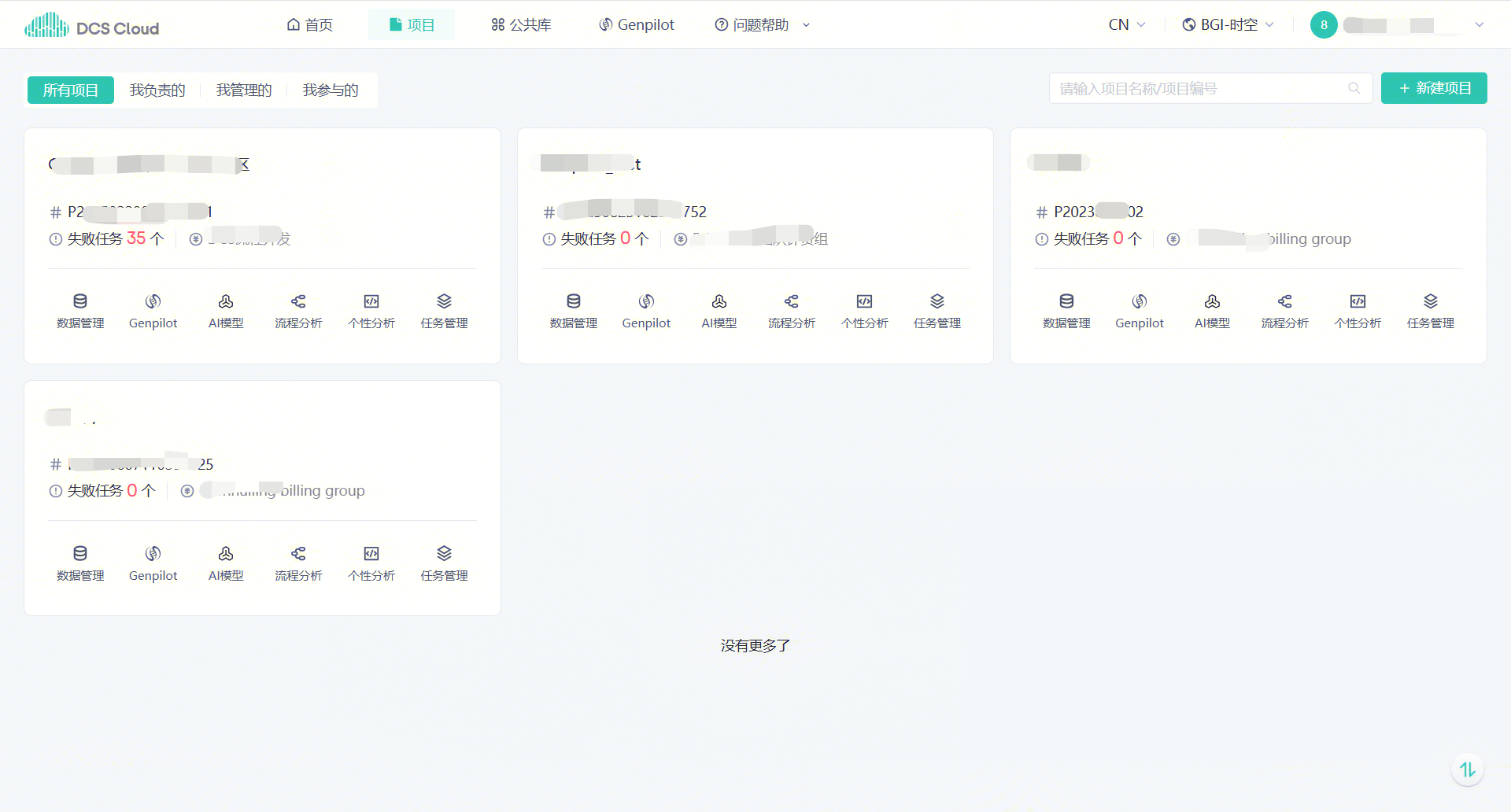
DCS Cloud以项目为核心,方便用户快速将数据和工具整合到项目,使分析过程可追溯、结果可复现、知识可分享、项目可协作,从而实现研流程的完整闭环和科学发现的全面加速。项目管理以项目为单位,一站式管理项目数据,项目工具,项目分析结果,项目成员,方便研究者在线协作分析。支持项目新建,查询,编辑和删除。项目成员及角色管理等。
新建项目
用户注册成功后,平台将为每个新用户创建一个默认项目,用户也可自行新建项目。
- 新建项目需选择一个计费组,计费组将用于项目记账、扣费,详见:计费功能。
- 新建项目用户可根据项目实际情况,选择研究方向,系统将为项目自动配置标准化官方工具。

项目角色权限矩阵
项目成员角色有四种,其权限等级由高至低依次为:项目负责人、项目管理员、分析人员、和访客:
| 菜单 | 功能 | 功能描述 | 项目负责人 | 项目管理员 | 分析人员 | 访客 | Mask Downloader |
|---|---|---|---|---|---|---|---|
| 项目概述 | 项目管理 | 项目基本信息修改 删除项目(BGI内部项目,如PM项目,目前无删除权限) | ✓ | ✓ | × | × | × |
| 项目预算管理 | 查看项目整体及每个成员的消费情况 调整项目整体及每个成员的预算金额 | ✓ | ✓ | × | × | × | |
| 项目成员管理 | 成员新增、编辑、删除 成员数据范围授权 | ✓ | ✓ | × | × | × | |
| 变更项目负责人 | 更改项目负责人 | ✓ | × | × | × | × | |
| 项目发布 | 项目发布公共库 | × | × | × | × | × | |
| 数据管理 | 查看项目数据 | 查看项目内文件 | ✓ | ✓ | ✓ | ✓ | ✓ |
| 管理项目数据 | 数据上传、删除、复制、移动元数据编辑等 | ✓ | ✓ | ✓ | × | × | |
| 下载项目数据 | 项目数据下载 | ✓ | ✓ | ✓ | × | ✓ | |
| 查看项目表格 | 表格信息及数据查看 | ✓ | ✓ | ✓ | ✓ | ✓ | |
| 管理项目表格 | 表格新增、下载、删除、编辑、运行等 | ✓ | ✓ | ✓ | × | × | |
| 发布项目数据 | 项目数据发布公共库 | × | × | × | × | × | |
| 流程分析 | 查看工作流 | 查看工作流详情 | ✓ | ✓ | ✓ | ✓ | ✓ |
| 新建工作流 | 工作流新建、更新、复制等 | ✓ | ✓ | ✓ | × | × | |
| 管理工作流 | 工作流编辑、删除等 | ✓ | ✓ | × | × | × | |
| 发布工作流 | 工作流发布到公共库 | ✓ | ✓ | ✓ | × | × | |
| 运行工作流 | 运行工作流分析任务 | ✓ | ✓ | ✓ | × | × | |
| 交互分析 | 查看工具 | 查看工具详情 | ✓ | ✓ | ✓ | ✓ | ✓ |
| 新建工具 | 工具新建、更新、复制等 | ✓ | ✓ | ✓ | × | × | |
| 管理工具 | 工具编辑、删除等 | ✓ | ✓ | × | × | × | |
| 发布工具 | 工具发布到公共库 | ✓ | ✓ | × | × | × | |
| 运行工具 | 运行工具分析任务 | ✓ | ✓ | ✓ | × | × | |
| 绘图分析 | 查看工具 | 查看工具信息 | ✓ | ✓ | ✓ | ✓ | ✓ |
| 运行工具 | 运行、保存工具等 | ✓ | ✓ | ✓ | × | × | |
| 个性分析 | 查看分析详情 | 查看分析详情 | ✓ | ✓ | ✓ | ✓ | ✓ |
| 新建分析 | 新建个性分析 | ✓ | ✓ | ✓ | × | × | |
| 离线分析 | 重置资源并投递离线分析任务 | ✓ | ✓ | ✓ | × | × | |
| 编辑分析 | 编辑分析详情 | ✓ | ✓ | × | × | × | |
| 删除 | 删除个性分析 | ✓ | ✓ | × | × | × | |
| 在线任务 | 运行、关闭、保存环境、延时等 | ✓ | ✓ | ✓ | × | × | |
| 发布个性分析 | 发布分析工具 | ✓ | ✓ | × | × | × | |
| AI模型 | 查看模型 | 查看模型信息 | ✓ | ✓ | × | ✓ | ✓ |
| 模型管理 | 模型添加、微调、推理、部署、编辑等功能 | ✓ | ✓ | × | × | × | |
| 删除模型 | 删除模型 | ✓ | ✓ | × | × | × | |
| 智能分析 | 运行 | 运行智能分析 | ✓ | ✓ | ✓ | × | × |
| 任务管理 | 查看报告 | 查看任务报告 | ✓ | ✓ | ✓ | ✓ | ✓ |
| 运行任务 | 重新运行任务 | ✓ | ✓ | ✓ | × | × | |
| 任务管理 | 启动、取消、删除任务 | ✓ | ✓ | × | × | × | |
| 服务调用 | 模型服务调用 | ✓ | ✓ | ✓ | × | × | |
| 服务管理 | 停止、启动、删除模型服务 | ✓ | ✓ | × | × | × |
项目预算
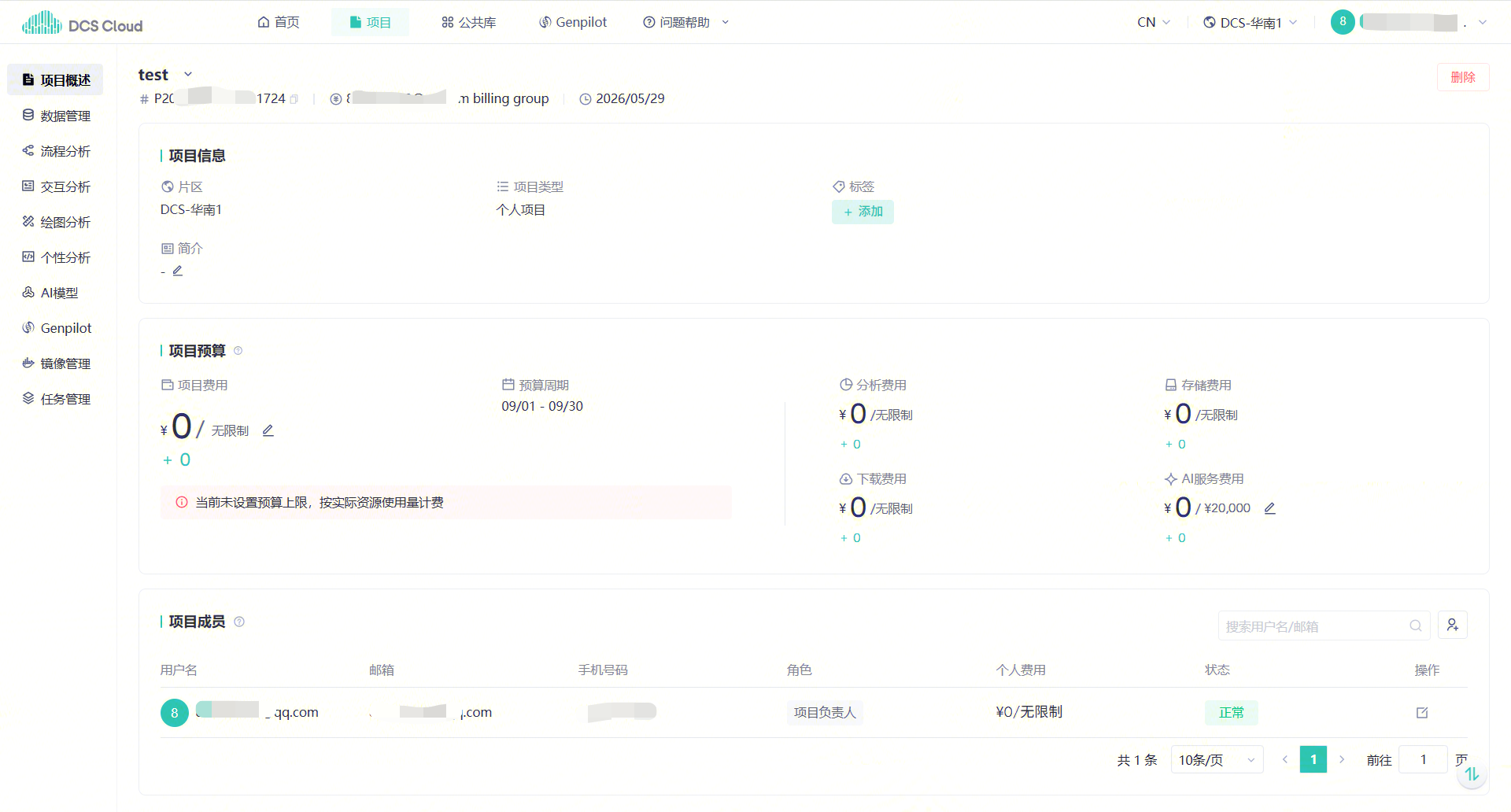
用户可按项目、费用类型、成员分别设置预算,控制项目的月度消费,合理管控项目成本。
- 目前不支持单独配置分析费用、存储费用、下载费用的预算,默认无限制
- 项目整体预算及成员所有预算默认无限制,可编辑;项目AI服务费用预算默认20000元/月,可编辑
- 运行中任务不会因预算耗尽中断,完成后将正常计费,费用可能超出预算
- 项目留存数据持续产生存储费用,可能导致预算超支,建议及时清理
项目成员
如果项目有其他协作者(如课题组成员、助教、学生等),用户可管理项目组成员,进行项目协作分析。
添加/删除/编辑成员
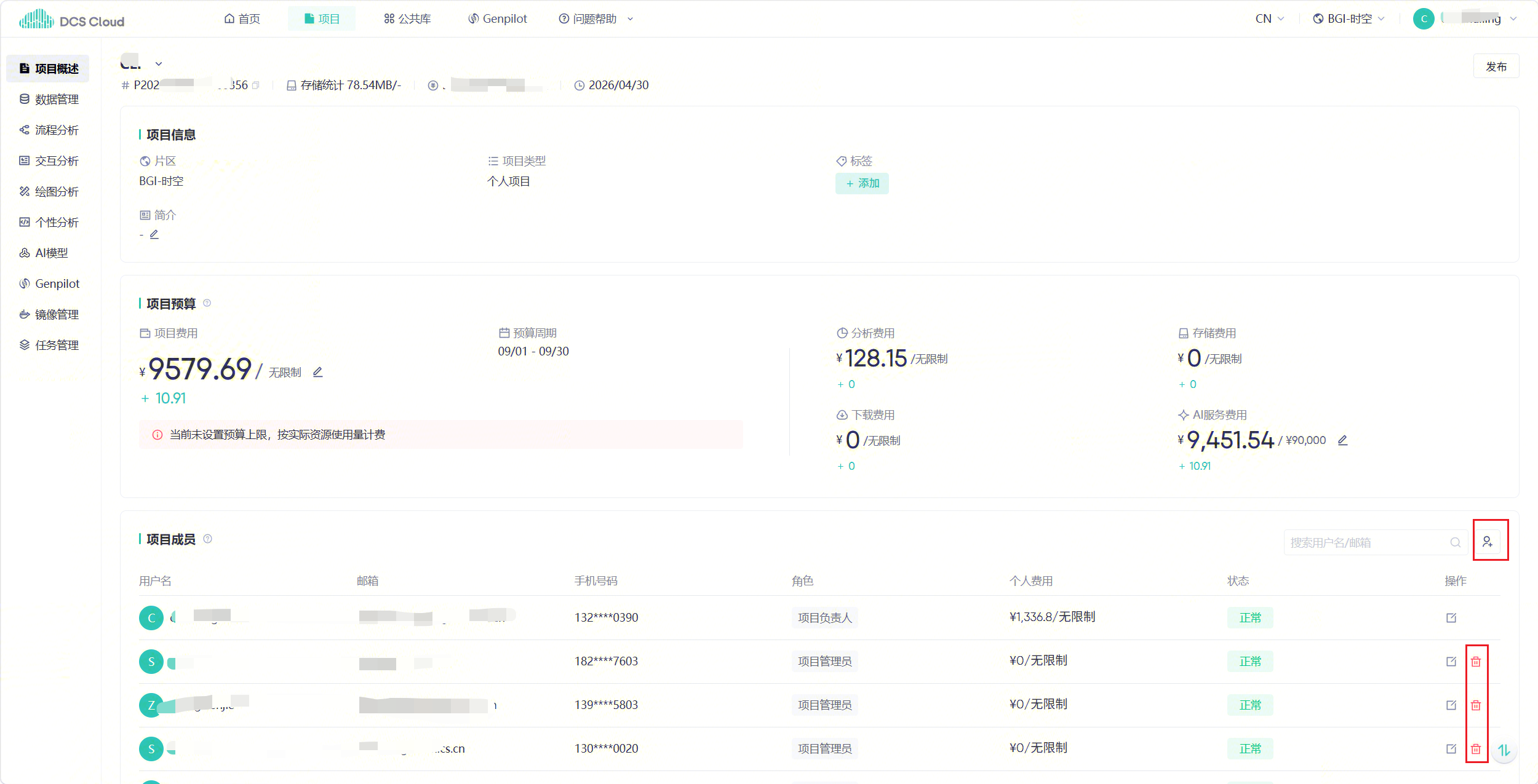
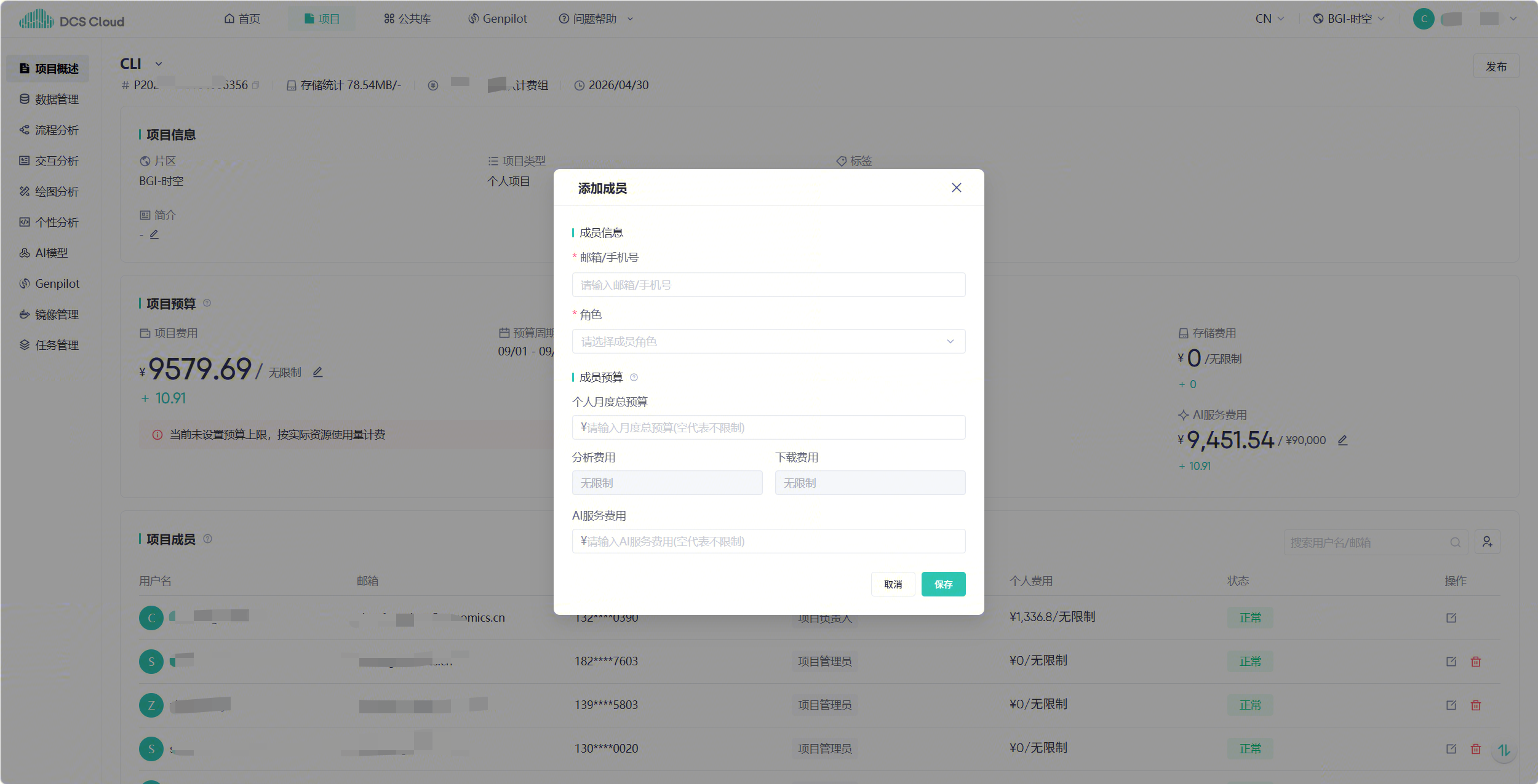
在项目成员模块,用户可添加、删除成员,以及查看编辑各成员的角色及预算消费情况。
特别注意:成员在项目内的消费,直接消耗项目计费组余额,建议您进行项目及成员预算的设置。
添加/编辑成员可设置成员预算
- 存储费用由项目统一核减,不设个人预算
- 目前不支持单独配置分析费用、下载费用的预算,默认无限制
数据授权
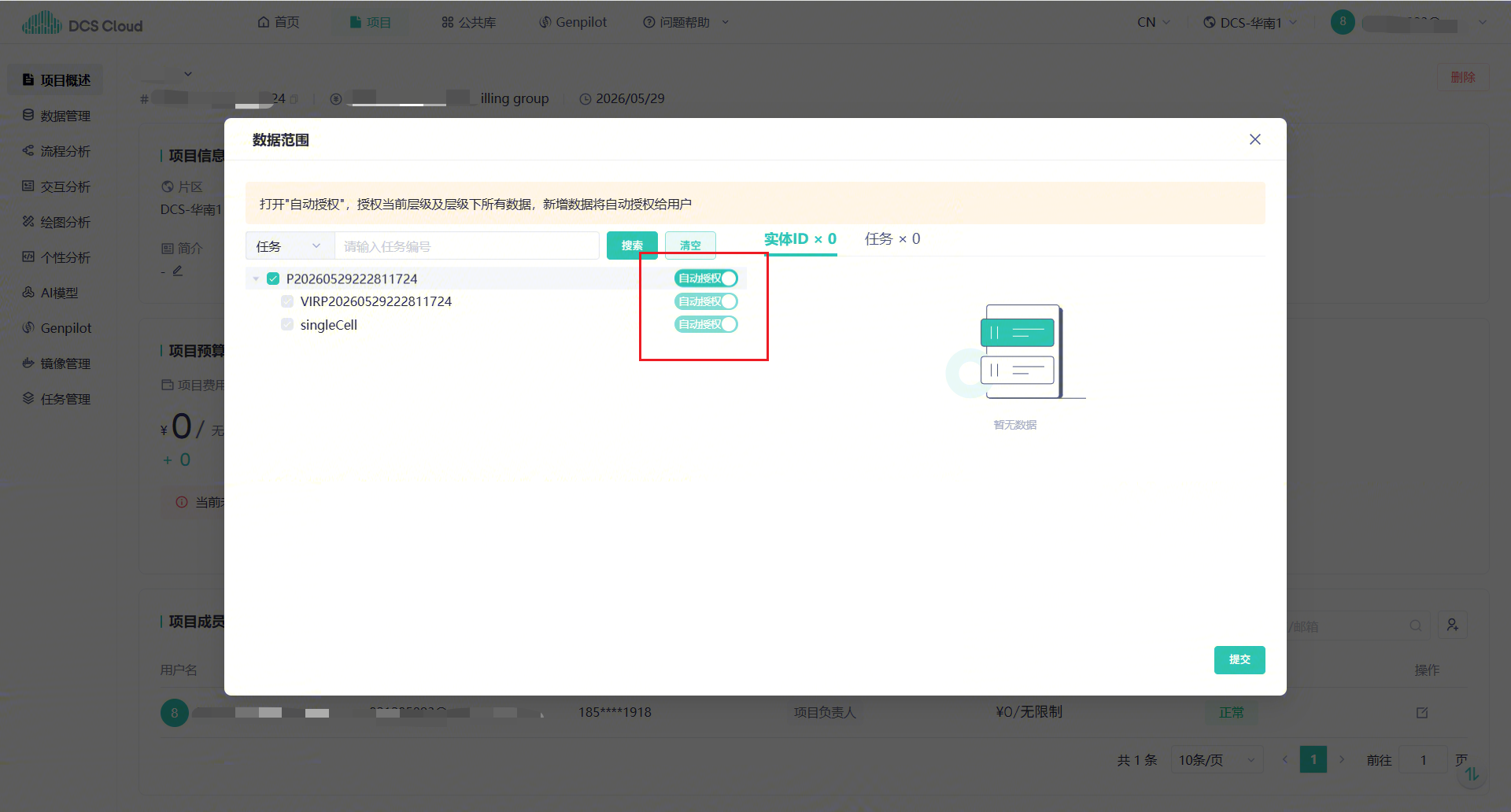
添加新成员为分析人员或访客时可指定数据范围,支持按实体 ID(SN、样本) 或任务搜索定位数据后授权。
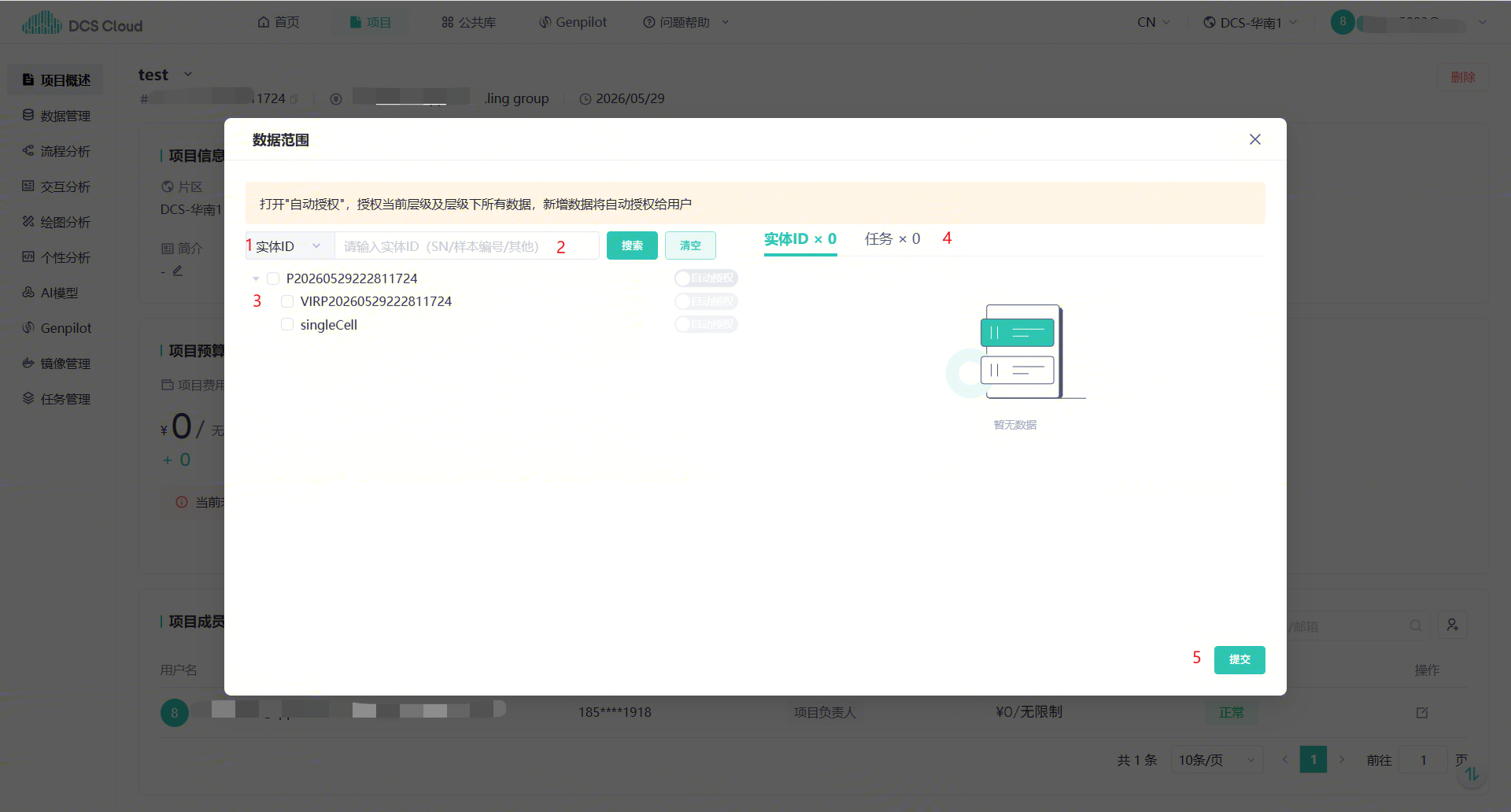
- 选择通过“实体 ID”或“任务”方式搜索;
- 输入 SN 号或任务号搜索;
- 选择授权的芯片和任务;
- 确认选择的芯片或任务;
- 提交授权。
注意
被授权用户可见的芯片范围:
- 被授权的芯片或任务;
- 用户投递的任务及芯片。
自动授权
打开自动授权后,后续芯片下投递的所有任务将自动授权给用户。通过实体 ID 搜索定位到芯片后,将“自动授权”开关打开,即可实现自动授权。