
功能介绍
病理云
本文档面向病理医生及数据标注人员,帮助你快速上手数字病理切片的浏览、标注与管理。
1. 系统简介
地址: https://path.dcs.cloud/#/cases
病理标注系统是一款面向**数字病理切片(WSI,全视野数字切片)**的在线阅片与标注平台,主要能力包括:
- 病例库管理:新建病例、录入病理信息、关联并上传切片文件。
- 多格式切片浏览:支持
.svs、.ome.tif、.tiff、.ome.tiff等常见病理切片格式,覆盖 HE 染色、免疫组化(IHC)、荧光(FL)等类型。 - 精细标注:提供矩形、椭圆、直线、多边形、折线、点标注等多种图形工具,自动计算面积等测量值。
- 标注属性管理:可为每条标注命名、指定类型标签(如肿瘤、间质、异常等,支持自定义)、补充诊断备注。
- 视图增强:亮度、对比度、黑白反转、旋转、标注透明度调节,以及比例尺、缩略图等叠加信息。
- 报告预览:一键预览当前切片的标注结果与病理报告。
2. 界面总览
2.1 病例库主界面(患者病例管理)
进入 「病例库 · 患者病例管理」 列表页,这里集中管理全部病例:
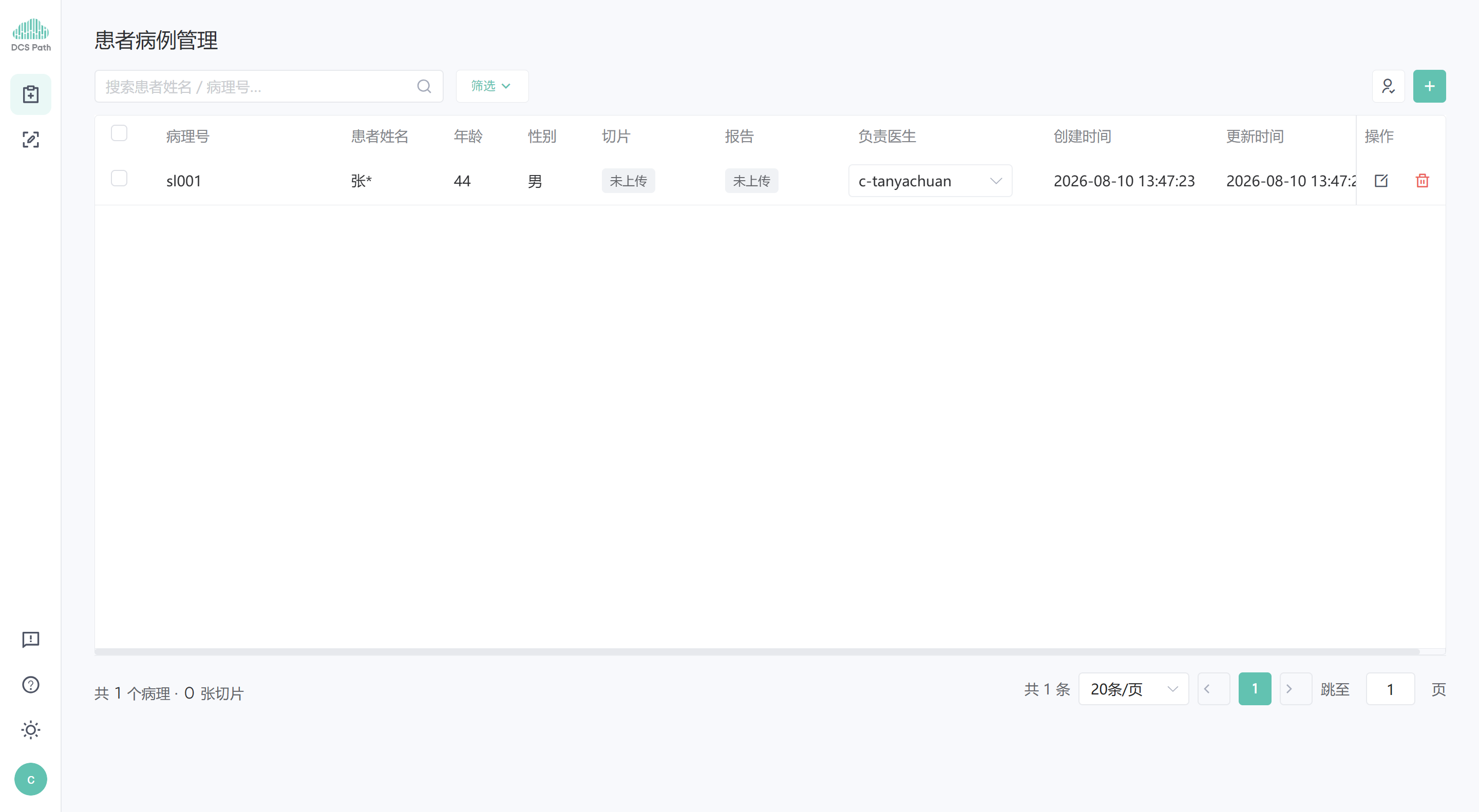
界面要点:
| 区域 | 说明 |
|---|---|
| 左侧图标栏 | 顶部为 DCS Path 品牌标识;下方为「病例库」「标注工作区」等模块入口;底部为反馈、帮助、主题切换与用户头像 |
| 顶部标题区 | 页面标题「患者病例管理」,右侧为搜索框(按患者姓名 / 病理号)、筛选下拉,以及右上角的我的病例与新建病例(+)按钮 |
| 病例列表 | 表头含:病理号、患者姓名、年龄、性别、切片、报告、负责医生、创建时间、更新时间、操作。切片/报告 列以 未上传 标签提示当前状态 |
| 行内操作 | 每行右侧「操作」列提供编辑与删除图标 |
| 底部状态栏 | 左侧统计(如「共 1 个病理 · 0 张切片」);右侧为分页控件(每页条数、翻页、跳转) |
2.2 病理标注工作区
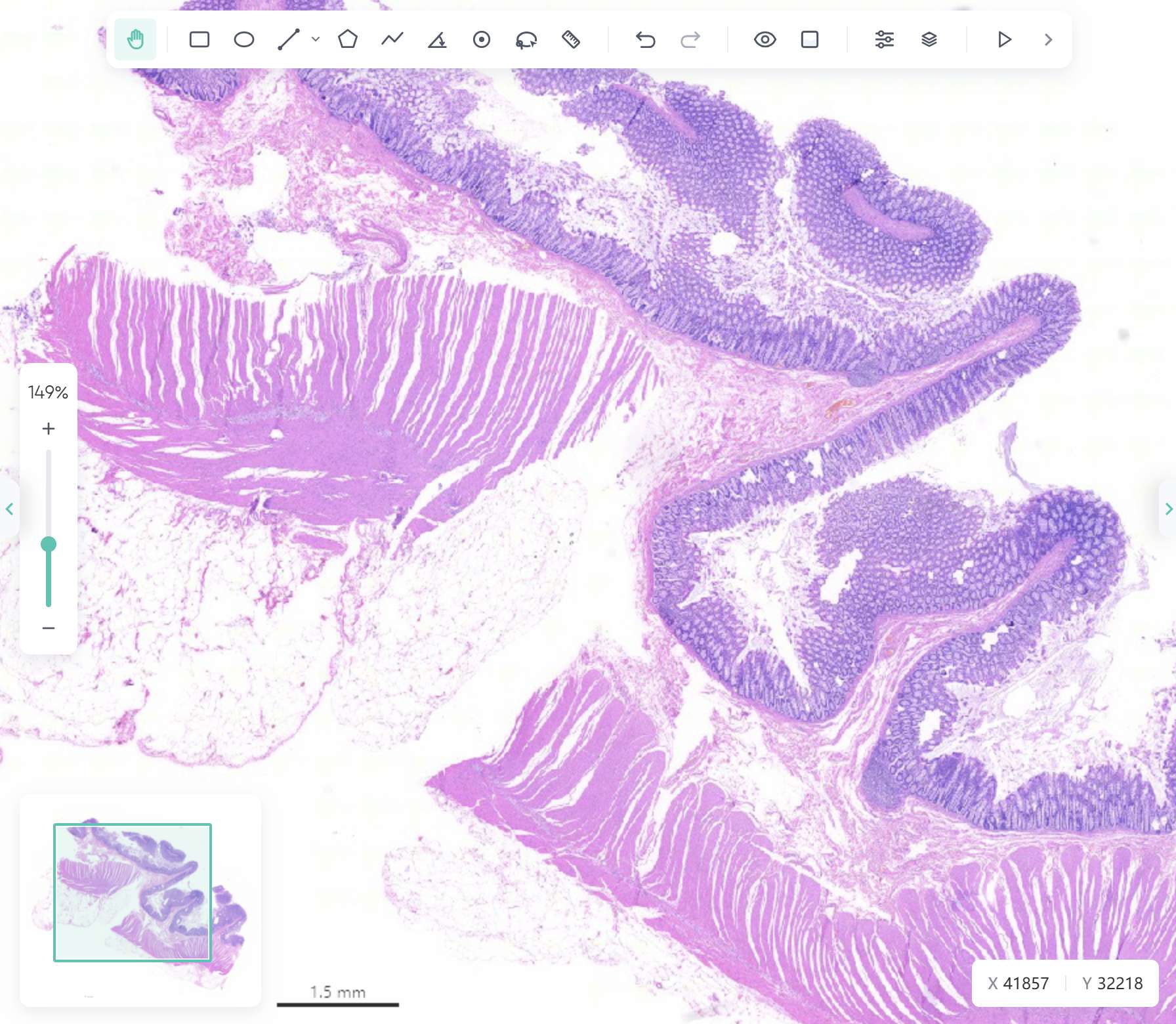
进入"病理标注"工作区后,界面分为五个主要区域:
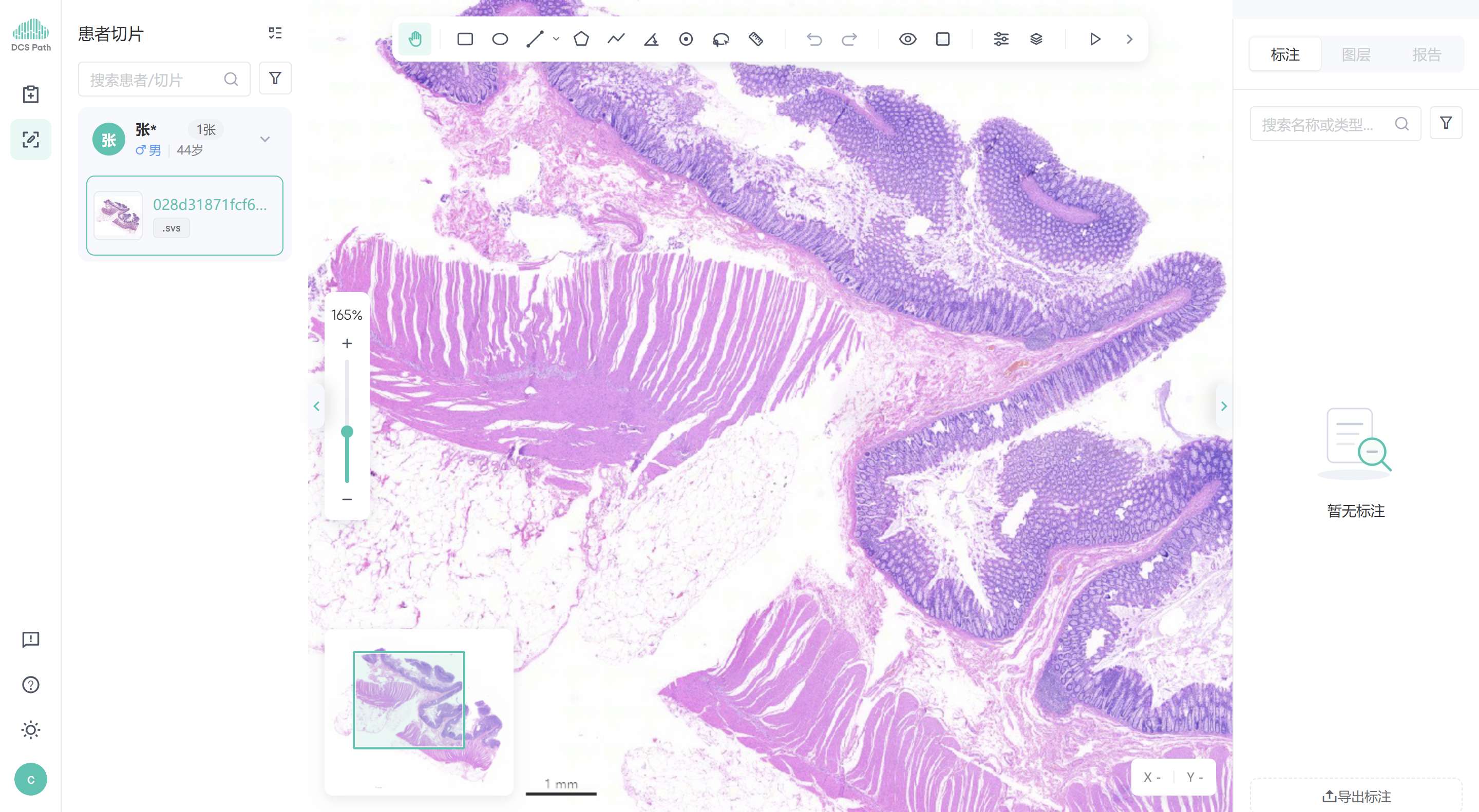
| 区域 | 名称 | 主要作用 |
|---|---|---|
| ① | 顶部导航栏 | 在「病例库」与「病理标注」两大模块间切换 |
| ② | 标注工具栏 | 选择绘图工具、调节视图、控制叠加信息、进入预览 |
| ③ | 左侧栏「患者切片」 | 选择患者、管理切片列表、切换当前阅片切片 |
| ④ | 中央画布 | 显示切片并进行标注绘制,支持缩放 |
| ⑤ | 右侧栏 | 「标注」列表管理与「图层」(部分版本禁用) |
3. 病例库管理
3.1 打开病例库
点击顶部导航栏的 「病例库」 按钮,进入病例库主界面。你可以在此浏览全部病例、搜索定位,或新建病例。
3.2 搜索与筛选病例
- 关键字搜索:在搜索框输入
患者姓名或病理号快速定位(占位提示:搜索患者姓名 / 病理号…)。 - 年龄范围筛选:设置「最小年龄 / 最大年龄」。
- 切片数筛选:设置「最小切片数 / 最大切片数」,快速找出切片较多或较少的病例。
3.3 新建病例
在新建病例表单中录入病理信息,字段包括:
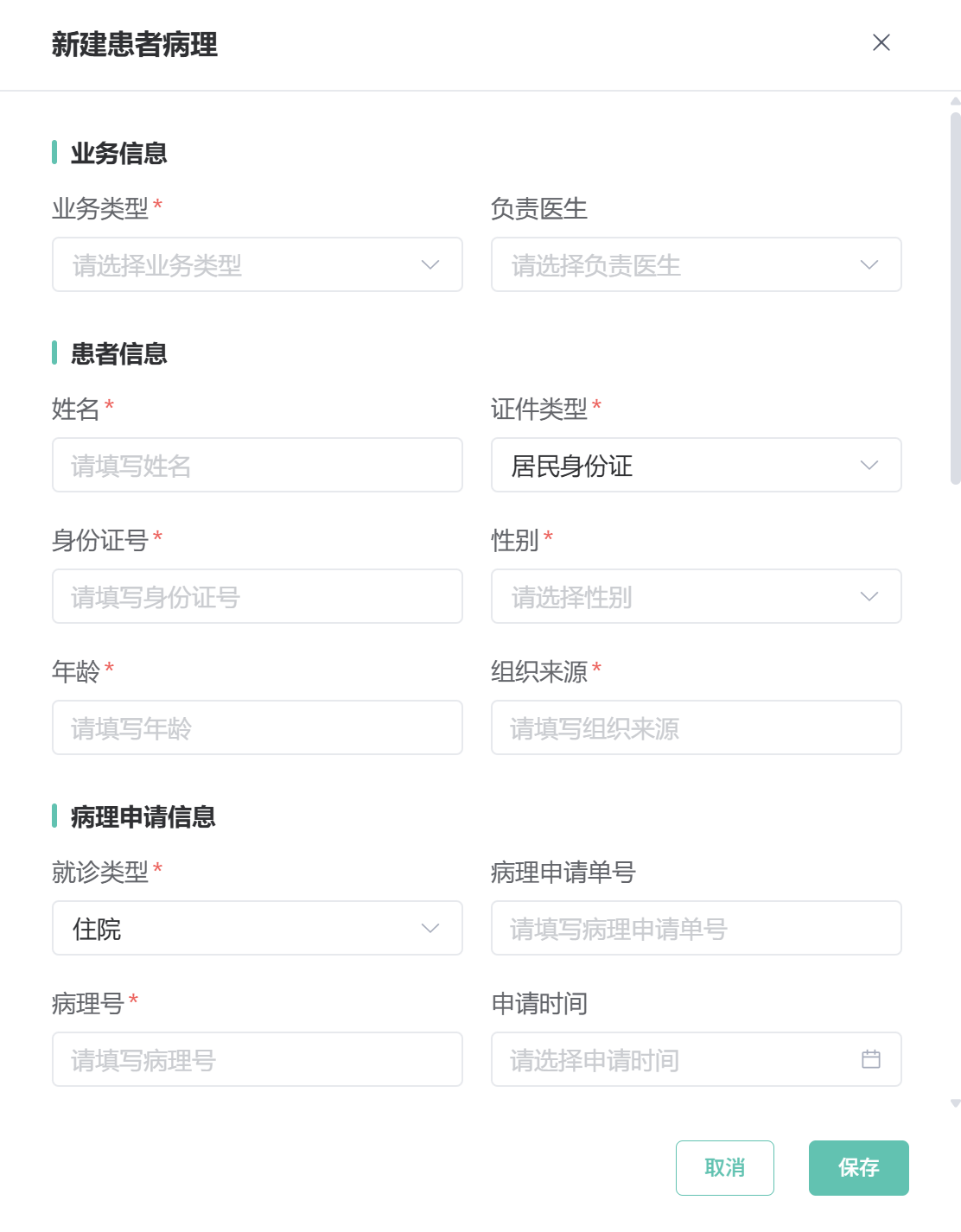
| 字段分组 | 字段 |
|---|---|
| 患者基本信息 | 姓名、身份证号、年龄、组织来源 |
| 病理信息 | 病理申请单号、病理号、申请时间、检查机构医保代码 |
| 送检信息 | 送检医院、送检科室、送检医生、门诊号、病区、住院号 |
| 临床信息 | 临床诊断、病史摘要(多行文本) |
提示:
申请时间采用日期选择器录入;病史摘要支持多行长文本。带*的字段为必填项,请务必完整填写以便后续报告归档。
3.4 从病例库选择切片
在左侧栏点击 「从病例库选择」,会弹出切片选择窗口:
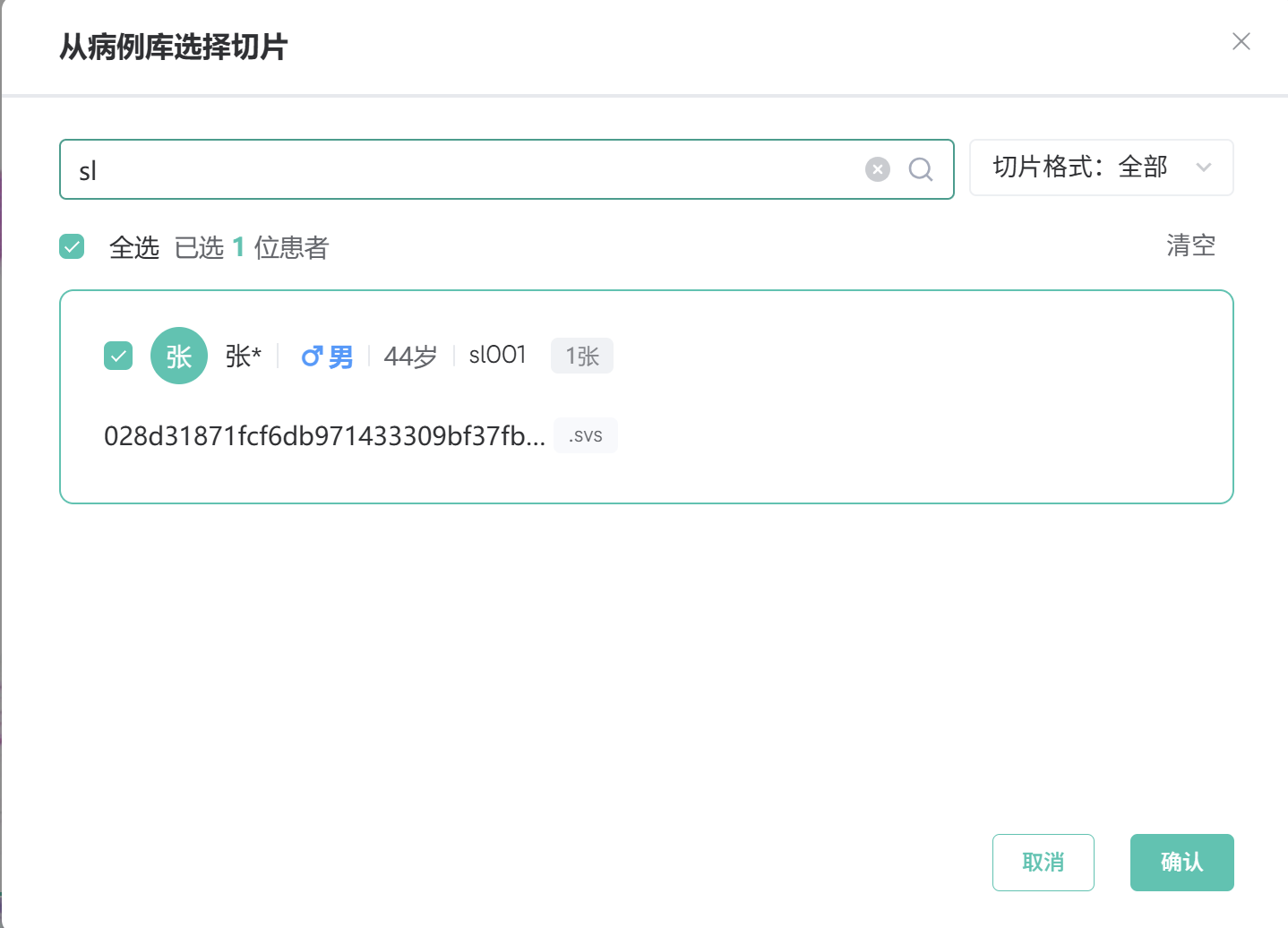
- 顶部搜索框支持按
患者名称 / 病理号 / 切片名称联合检索。 - 选中目标切片后确认,即可将其加载到左侧「患者切片」列表并在画布中打开。
4. 患者与切片(左侧栏)
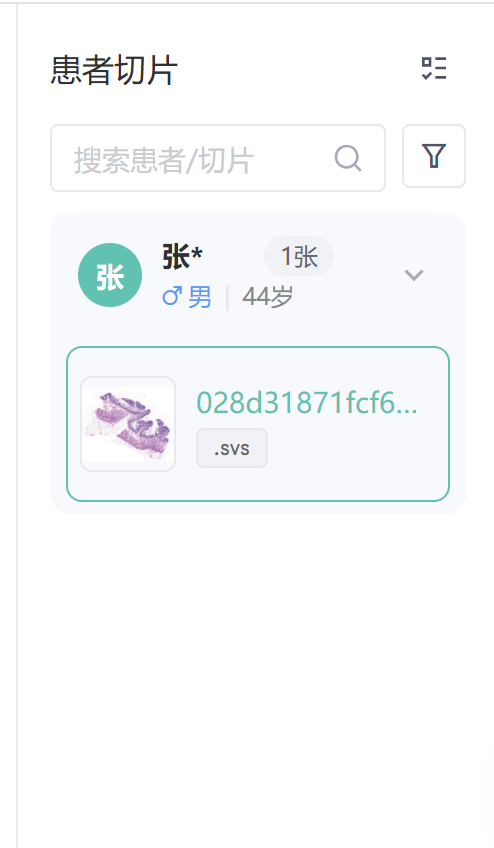
左侧栏标题为 「患者切片」,是管理当前阅片对象的核心区域。
4.1 搜索与筛选
- 搜索框:输入关键字过滤患者或切片(占位提示:搜索患者/切片)。
- 格式筛选:点击筛选按钮,按切片文件格式过滤(如仅看
.svs或荧光切片)。
4.2 患者卡片
每位患者以一张卡片呈现,包含头像、姓名、病理号等信息,并提供:
| 操作 | 说明 |
|---|---|
| 展开 / 折叠 | 点击卡片右侧箭头,展开或收起该患者名下的切片列表 |
| 删除 | 点击卡片右上角关闭图标(悬停时显示),从当前列表移除该患者分组 |
4.3 切片列表与格式标识
展开患者卡片后可见其切片,每个切片显示文件名与格式标签:
| 示例切片 | 格式标签 | 含义 |
|---|---|---|
2017000002A-4_HE | .svs | HE 染色切片(Aperio 格式) |
HE-0517-01 | .ome.tif | HE 染色切片(OME-TIFF) |
IHC-0517-PDL1 | .tiff | 免疫组化切片(PD-L1) |
FL-0517-DAPI | .ome.tiff | 荧光切片(DAPI 通道) |
UPLOAD-0517-HE | 处理中 | 新上传切片,正在后台处理,暂不可阅片 |
当切片标签显示为 「处理中」 时,表示系统正在解析该切片,请稍候刷新后再打开。
点击任一切片即可在中央画布中加载并阅片。
5. 切片浏览与视图调节
5.1 缩放与平移
- 缩放:使用画布右下角的缩放控件(
+放大 /−缩小),或滚动鼠标滚轮。 - 平移:在画布空白处按住拖拽即可移动视野。
5.2 视图调节弹窗
点击工具栏的 视图调节 按钮,打开调节面板:
| 参数 | 取值范围 | 默认 | 说明 |
|---|---|---|---|
| 亮度 | -100 ~ 100 | 0 | 提高/降低整体亮度 |
| 对比度 | -100 ~ 100 | 0 | 增强/减弱明暗对比 |
| 黑白反转 | 开 / 关 | 关 | 反转明暗,便于观察某些结构 |
| 旋转 | — | 0° | 旋转切片方向 |
| 标注透明度 | 0 ~ 100 | 80 | 调节标注图形的不透明度 |
面板底部提供 「重置视图」,一键恢复上述所有参数到默认值。
6. 创建标注
6.1 选择绘图工具
标注工具栏与画布上的图形工具面板均提供以下工具,点击选中后即可在切片上绘制:
| 工具 | 图标 | 快捷键 | 适用场景 |
|---|---|---|---|
| 矩形 | ▭ | R | 框选规则区域(默认选中) |
| 椭圆 | ◯ | O | 框选圆形/椭圆病灶 |
| 直线 | ╱ | L | 测量两点间距离 |
| 多边形 | ⬠ | P | 勾勒不规则区域边界 |
| 折线 | 〰 | V | 沿路径测量或标记 |
| 点标注 | · | . | 标记单个位点(如细胞、核分裂) |
6.2 绘制流程
在工具栏或画布工具面板点击目标工具(或按对应快捷键)。
在切片上按住并拖拽(矩形/椭圆/直线)或依次点击顶点(多边形/折线),完成一个标注图形。
绘制完成后,系统会:
- 在画布上生成对应形状;
- 自动为该标注编号命名(如「矩形 #1」)并计算测量值(如面积 μm²);
- 在右侧「标注」列表中新增一条记录。
6.3 撤销与恢复
- 撤销:
Ctrl + Z,回退上一步标注操作。 - 恢复:
Ctrl + Y,重做被撤销的操作。
7. 管理标注(右侧栏)
右侧栏顶部提供两个标签页:
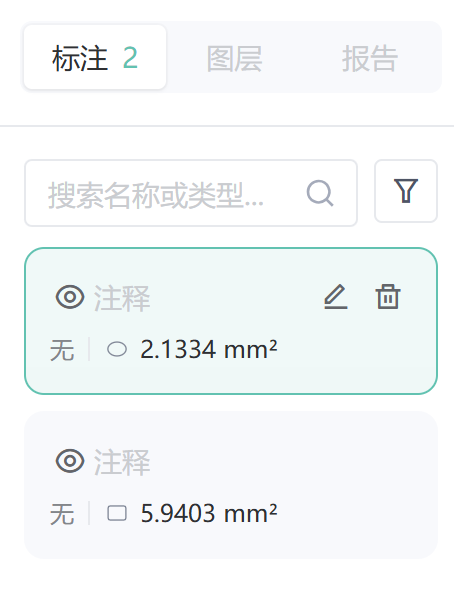
- 标注(默认):展示当前切片的全部标注,标签上带数量徽标(如
3)。 - 图层:图层管理(部分版本暂为禁用状态)。
7.1 搜索与筛选标注
- 搜索标注:输入关键字过滤标注(占位提示:搜索标注...)。
- 类型筛选:按标注类型(如肿瘤、间质、异常)过滤列表。
7.2 标注列表
每条标注以卡片形式展示,示例:
| 名称 | 类型标签 | 面积 | 说明 |
|---|---|---|---|
| 注释 | 异常 | — | 通用注释条目 |
| 肿瘤区域 #1 | 肿瘤 | 6 002 390.28 μm² | 选中态高亮 |
| 间质区域 #1 | 间质 | 1 200 000 μm² | — |
| 关键位点 #1 | — | — | 点标注 |
每条标注提供:
| 操作 | 说明 |
|---|---|
| 点击选中 | 高亮该标注并在画布中定位 |
| 编辑 | 打开标注编辑弹窗,修改名称/类型/备注(见第 8 节) |
| 删除 | 移除该标注(不可自动恢复,请谨慎操作) |
面积等测量信息以 μm²(平方微米) 为单位自动计算并显示,无需手动输入。
8. 编辑标注属性
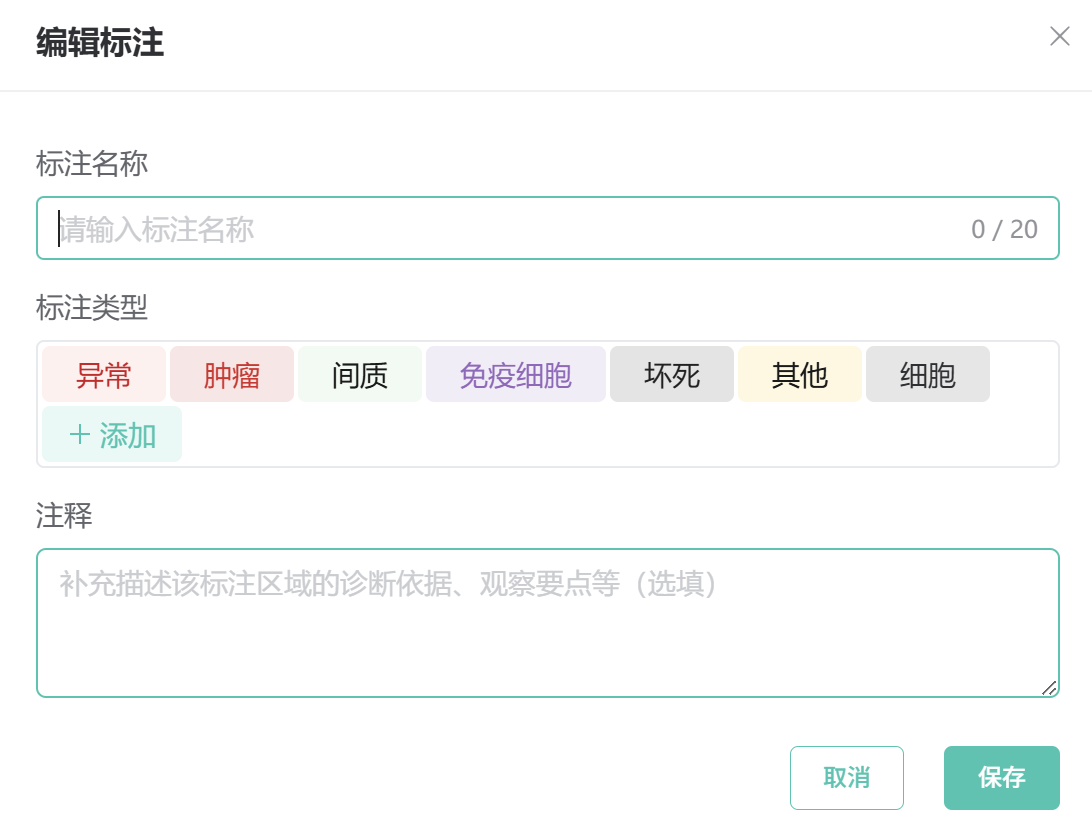
在标注列表点击某条记录的 编辑 按钮,打开「编辑标注」弹窗:
| 字段 | 说明 |
|---|---|
| 标注名称 | 自定义名称 |
| 标注类型 | 从类型标签组中选择,如肿瘤 / 间质 / 异常等 |
| 新建类型 | 点击类型区的 +,输入类型名称,回车确认即可新增自定义类型标签 |
| 备注 | 补充描述该标注区域的诊断依据、观察要点等(选填) |
编辑完成后保存,列表与画布中的标注会同步更新。
类型标签支持自定义与删除:在类型标签组中,鼠标悬停标签可见红色删除图标,点击即可移除自定义类型。
9. 叠加显示与预览
9.1 叠加显示弹窗
点击工具栏的 叠加显示 按钮,控制画布上叠加信息的显隐:
| 叠加项 | 默认状态 | 说明 |
|---|---|---|
| 比例尺 | 开 | 画布上显示物理尺度比例尺 |
| 悬浮信息 | 开 | 鼠标悬停显示坐标/测量等提示 |
| 缩略图 | 开 | 显示全片缩略导航图 |
逐项点击开关即可切换显隐。
10. 常见问题 FAQ
Q1:切片一直显示「处理中」怎么办?
A:新上传切片需后台解析(WSI 文件较大耗时较长)。请稍候并刷新左侧切片列表,处理完成后标签会变为对应格式(如 .svs),即可点击阅片。
Q2:标注画好了但看不清切片本身?
A:打开「视图调节」,适当降低标注透明度(默认 80),或提高切片亮度/对比度;也可在「叠加显示」中临时关闭部分叠加项。
Q3:不小心删除了标注能恢复吗?
A:绘制过程中的操作可用 Ctrl + Z 撤销。若已在列表中执行删除,建议重新绘制;请谨慎使用删除操作。
Q4:面积单位是什么?需要手动量吗?
A:面积以 μm²(平方微米) 为单位,绘制标注后由系统根据切片物理分辨率自动计算,无需手动测量。
Q5:类型标签不够用怎么办?
A:在标注编辑弹窗的类型区点击 +,输入名称(≤12 字)回车即可新增自定义类型;悬停已有自定义标签可删除。